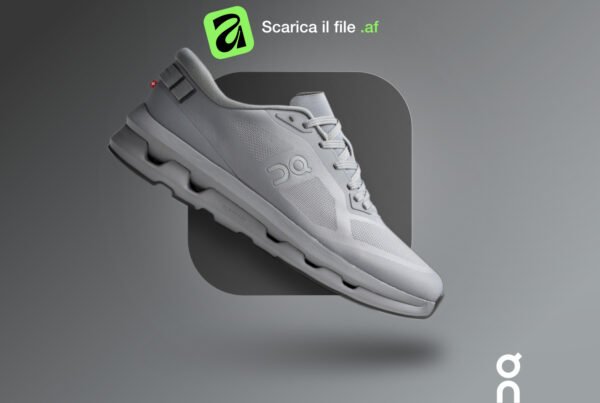
Scarica il file Affinity e studia da vicino come sono costruite forme, sfumature e grana del mockup vettoriale.
Scarica il file Affinity
Inserisci la tua email per ricevere il file e rimanere aggiornato sui prossimi tutorial.
Indice
Quando serve davvero
Le forme di base
Luci, ombre e sfumature
La grana in vettoriale
Il risultato finale
Affinity Designer: vale la pena impararlo
Sai già usare Affinity Designer. Ma sai fino a dove può arrivare?
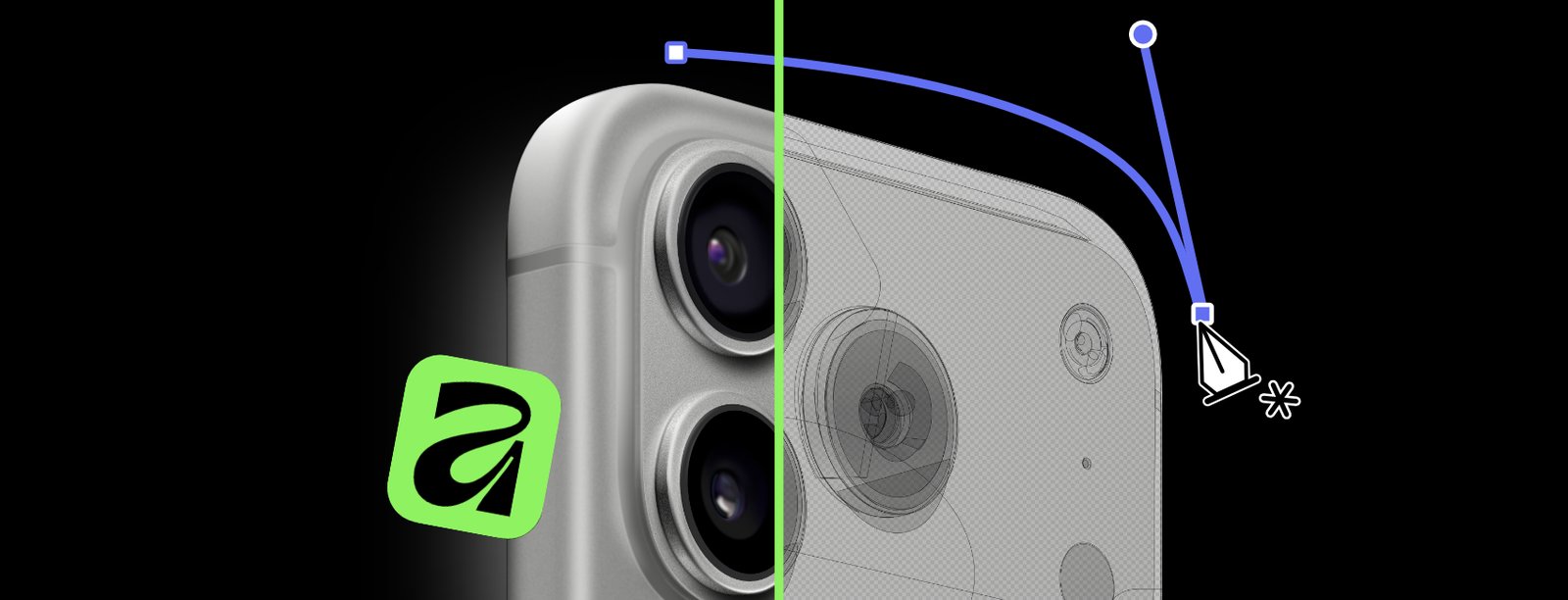
In questo tutorial abbiamo ricreato in vettoriale puro l’iPhone 17 Pro — luci, ombre, texture in alluminio, fotocamere — senza uscire mai dalla grafica vettoriale. Niente pixel, niente fotoritocco. Solo curve, punti e sfumature.
Non perché qualcuno ti chiederà di riprodurre un iPhone. Ma perché capire come si costruisce una forma complessa in vettoriale ti dà un vantaggio concreto su qualsiasi progetto grafico: loghi, mockup, materiali di stampa, grafica per fiera.
Scarica il file Affinity
Inserisci la tua email per ricevere il file e rimanere aggiornato sui prossimi tutorial.
Cos’è la grafica vettoriale
A differenza delle immagini raster — costruite su pixel — un file vettoriale è composto da curve, punti e sfumature generate matematicamente. Il risultato è un’immagine zoomabile all’infinito senza perdita di qualità.
Questo la rende lo standard per tutto ciò che deve scalare: loghi, icone, grafiche per stampa, tracciati di taglio per plotter.
Quando serve davvero
La grafica vettoriale non è solo per i loghi. Entra in gioco ogni volta che hai bisogno di:
- Un logo che deve andare dal biglietto da visita al cartellone di fiera
- Tracciati precisi per stampa o fresatura
- Pre-spaziati per applicazioni su superfici
- Mockup scalabili per presentazioni e pitch
- Illustrazioni di prodotto senza ricorrere al 3D
Le forme di base
Il primo passaggio è sempre la costruzione delle forme. Con lo strumento penna di Affinity Designer andiamo a delineare gli spazi dell’oggetto: corpo, modulo MagSafe, fotocamere, tasto, microfono.
Non si tratta di copiare dal vero con precisione assoluta. Si tratta di capire la struttura dell’oggetto e tradurla in forme chiuse che potranno essere riempite, sfumate e modificate in ogni momento.
Questa fase è la fondazione. Più le forme sono pulite, più il risultato finale sarà credibile.
Scarica il file Affinity
Inserisci la tua email per ricevere il file e rimanere aggiornato sui prossimi tutorial.
Luci, ombre e sfumature
Qui sta il cuore del processo. Per dare tridimensionalità alle forme vettoriali si lavora su tre livelli:
- Sfumature di superficie — con lo shortcut
Gsu Affinity si traccia direttamente un gradiente sulla forma, simulando il cambio di luce sull’alluminio - Linee sfumate — una linea che parte sottile, si allarga al centro e torna sottile, sfumata in opacità, crea il punto di luce sui bordi dove le superfici si incontrano
- Forme sfocate — aggiungere forme con blur controllato permette di simulare ombre morbide senza uscire dal vettoriale
Il risultato è un oggetto che sembra modellato, non disegnato.
La grana in vettoriale
Una delle funzioni meno usate di Affinity Designer è la grana. Applicata a una forma, simula la texture del materiale — in questo caso l’alluminio spazzolato dell’iPhone.
È un dettaglio che fa la differenza: invece di importare una texture in pixel o creare una maschera complessa, rimaniamo completamente in vettoriale. Il file resta leggero, scalabile, modificabile.
Scarica il file Affinity
Inserisci la tua email per ricevere il file e rimanere aggiornato sui prossimi tutorial.
Il risultato finale
Il mockup dell’iPhone 17 Pro è interamente vettoriale. Può essere stampato a qualsiasi dimensione — dal biglietto da visita al pannello di fiera — senza perdere un pixel di qualità.
Con lo stesso approccio puoi costruire mockup di prodotto, grafiche tecniche, illustrazioni per presentazioni e pitch. Strumenti: penna, sfumature, grana, opacità. Nient’altro.
Affinity Designer: vale la pena impararlo
Affinity Designer non è solo un’alternativa economica ad Illustrator. È uno strumento professionale che, usato bene, copre la maggior parte delle esigenze di un reparto grafico interno.
Conoscere i suoi limiti — e le sue potenzialità — ti permette di decidere quando gestire il lavoro internamente e quando ha senso affidarsi a un partner esterno per produzioni più complesse: shooting, video, direzione creativa, identità visiva.
Se stai lavorando su un progetto che richiede più di quello che uno strumento da solo può dare, ōtik.studio è il riferimento per brand e aziende che vogliono un’immagine professionale e coerente.
Scarica il file Affinity
Inserisci la tua email per ricevere il file e rimanere aggiornato sui prossimi tutorial.